Настройте своего первого тендерного бота за 5 минут
Поиск по фильтру на Tenderbot.kz
Раздел поиска TenderBot позволяет гибко настраивать поиск закупок с помощью фильтров и быстро находить только релевантные тендеры. На платформе доступно более 16 параметров фильтрации.
Поиск тендеров можно произвести по названию лота, названию объявления, коду ТРУ либо по номеру закупки.
Для того чтобы найти все тендеры по ключевому слову, необходимо в разделе Тендеры — Актуальные тендеры ввести ключевое слово в поисковую строку. Также ввести ключевое слово можно в поисковую строку на главной странице — Поиск по всем тендерным площадкам Казахстана.
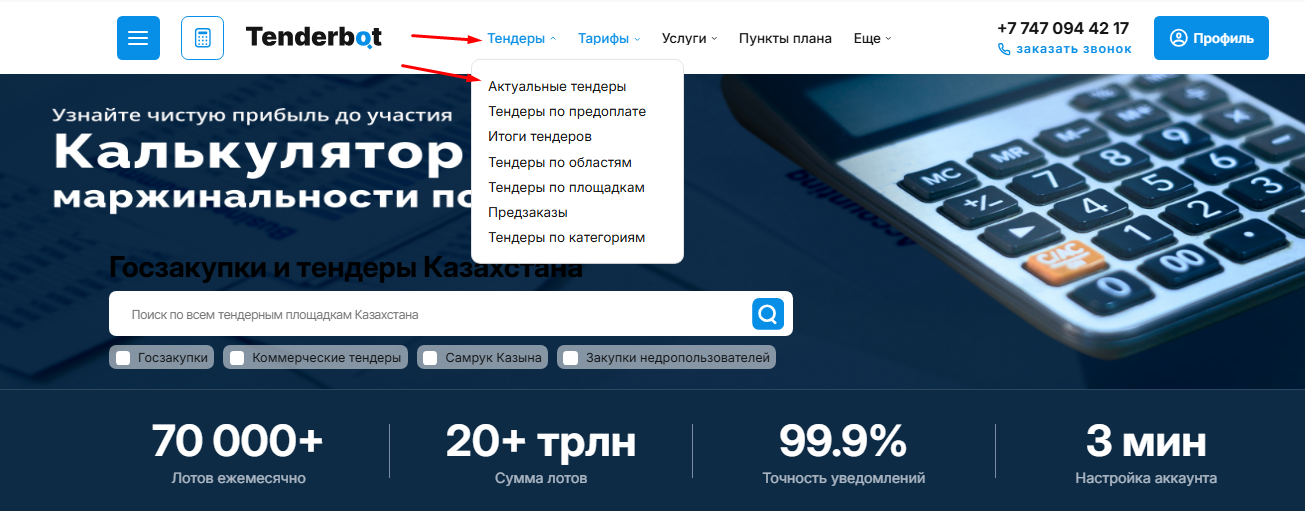
Далее необходимо нажать на кнопку Поиск — выйдут все тендеры, в наименовании или описании которых есть заданное слово. Ключевые слова необходимо вводить без ошибок.
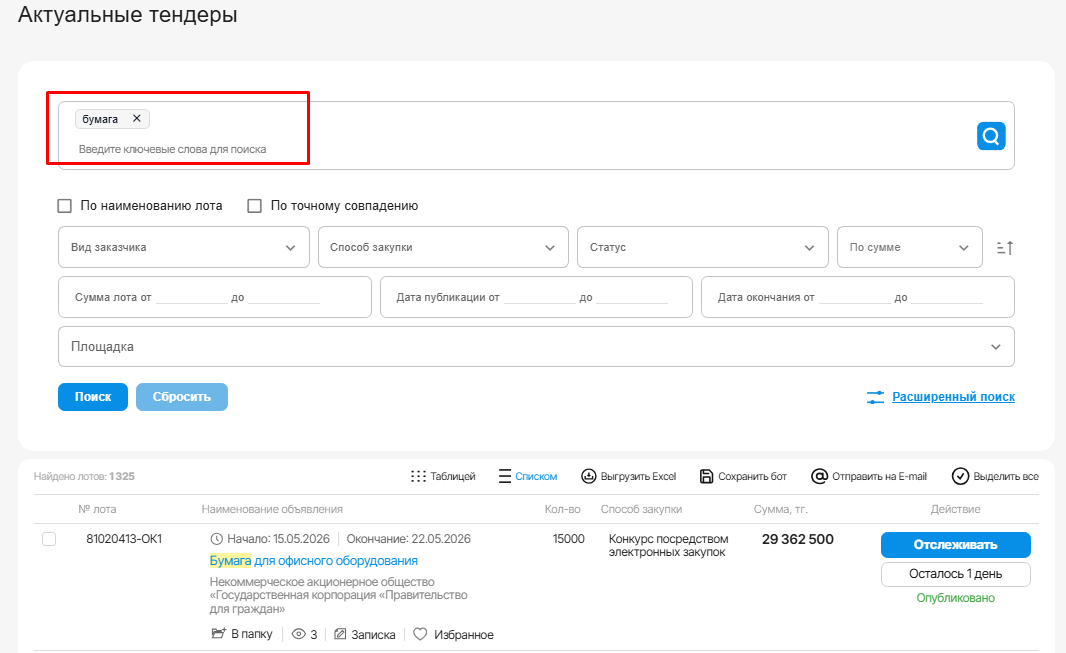
Ключевое слово можно редактировать: наведите на слово — рядом появится карандаш, это означает что ключевое слово находится в режиме редактирования. Также вы можете удалить ключевое слово, нажав на крестик рядом с ним.

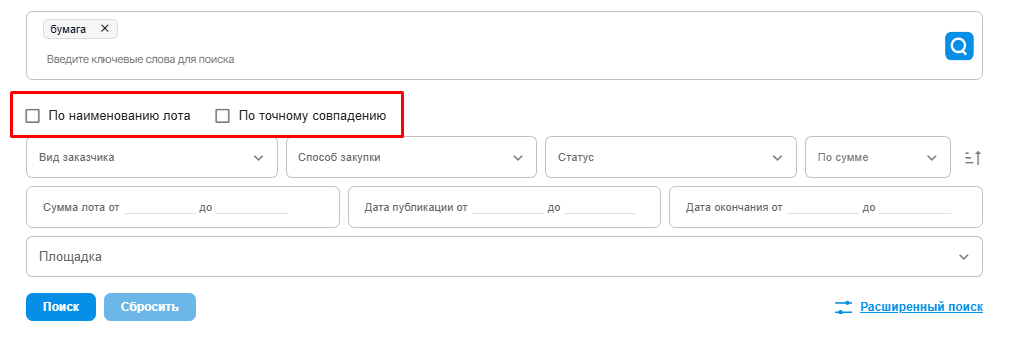
Поиск можно настроить по точному совпадению с ключевым словом, поставив галочку на Искать по точному совпадению. В таком случае выйдут только тендеры, в которых ключевое слово написано так же, как его ввели в поисковую строку. Либо поиск можно сделать по Наименованию лота — выйдут только тендеры, в которых ключевое слово есть в наименовании лота.
Весь список можно отсортировать по возрастанию либо по убыванию, нажав на кнопку сортировки. Данный фильтр работает совместно с фильтром сортировки, который описан ниже.
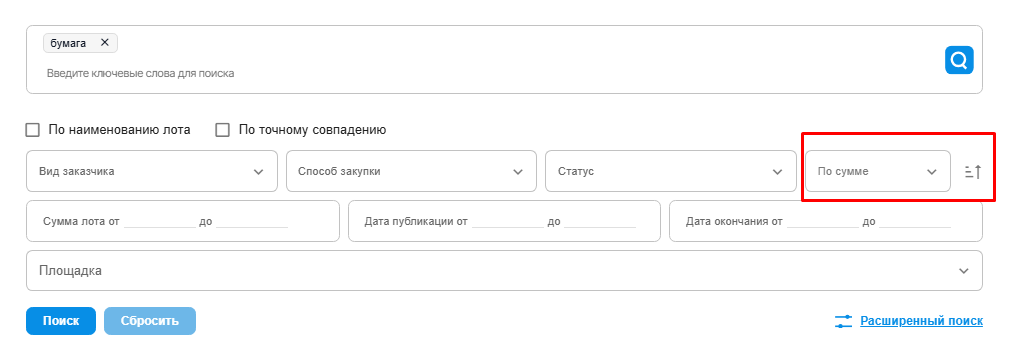
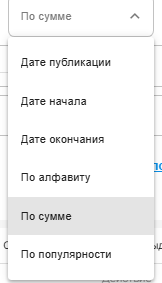
Тендеры можно отсортировать по Дате публикации, Дате начала тендера, Дате окончания тендера, Наименованию и Сумме.
- Дата публикации — отобразятся все тендеры по дате публикации на портал tenderbot.kz, можно отобразить самые новые и самые старые.
- Дата начала — можно увидеть тендеры по дате начала предоставления конкурсных заявок.
- Дата окончания — отобразятся тендеры по дате окончания предоставления конкурсных заявок.
- Наименование — все тендеры отобразятся по алфавиту.
- Сумма — отобразятся тендеры либо по убыванию суммы, либо по возрастанию.
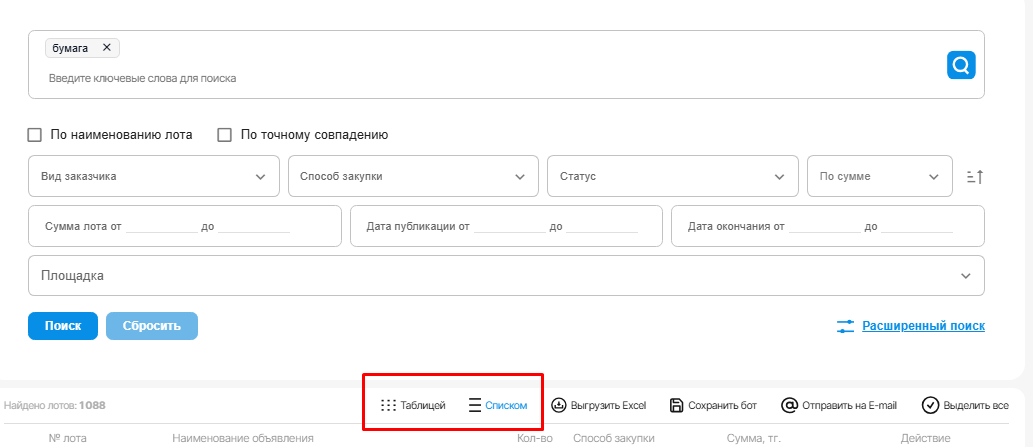
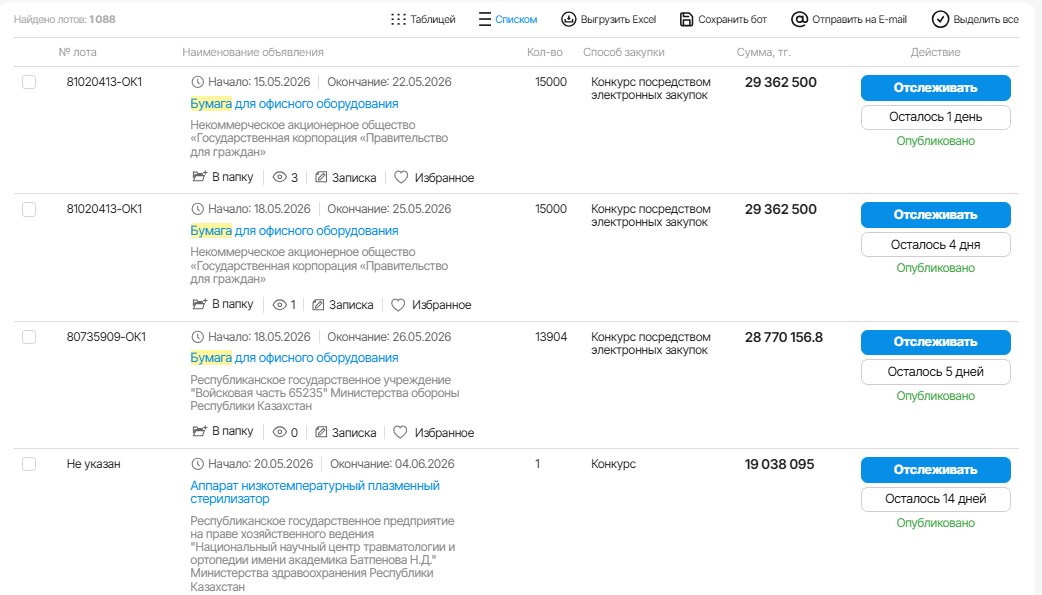
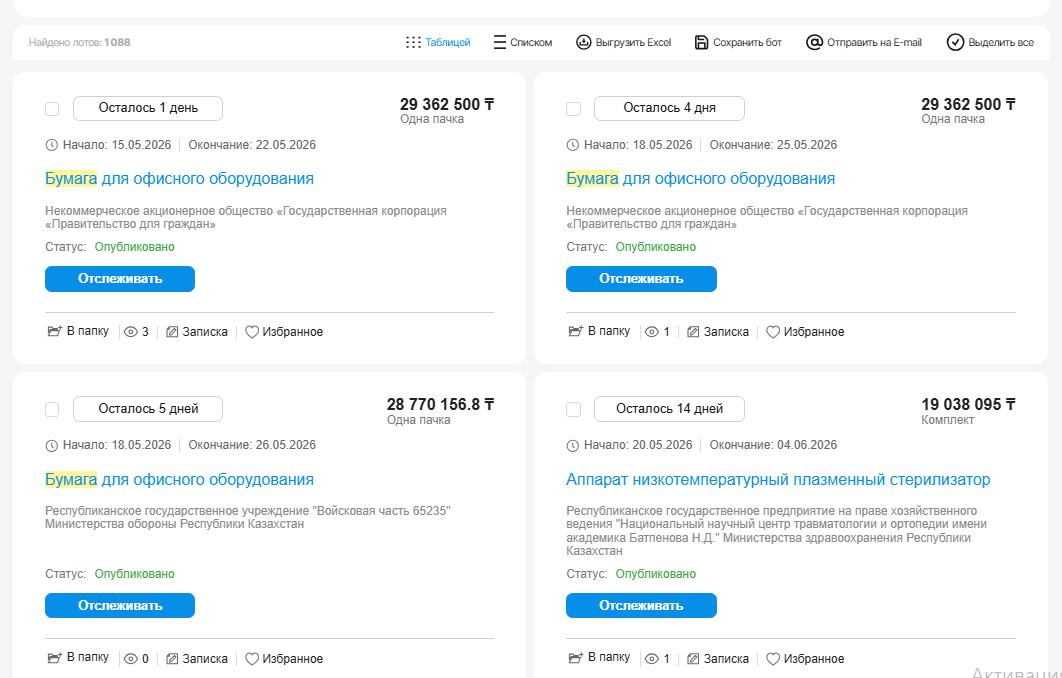
Весь список тендеров можно отобразить двумя способами — таблицей либо списком.
Расширенный поиск
Поиск на портале можно уточнить по фильтрам. Все имеющиеся фильтры можно увидеть, нажав на кнопку Расширенный поиск.
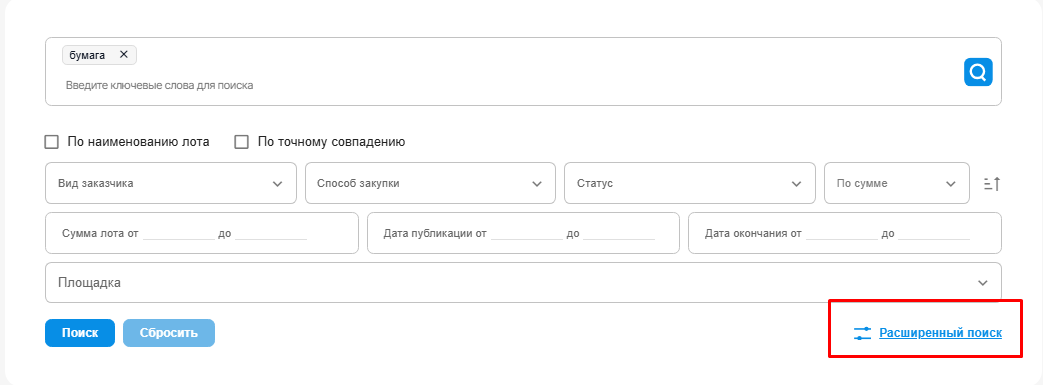
Развернётся окно со всеми фильтрами. Каждый фильтр может работать отдельно, без ключевого слова. Либо можно ввести ключевое слово и настроить фильтры — тогда отобразится вся информация по данному ключевому слову.
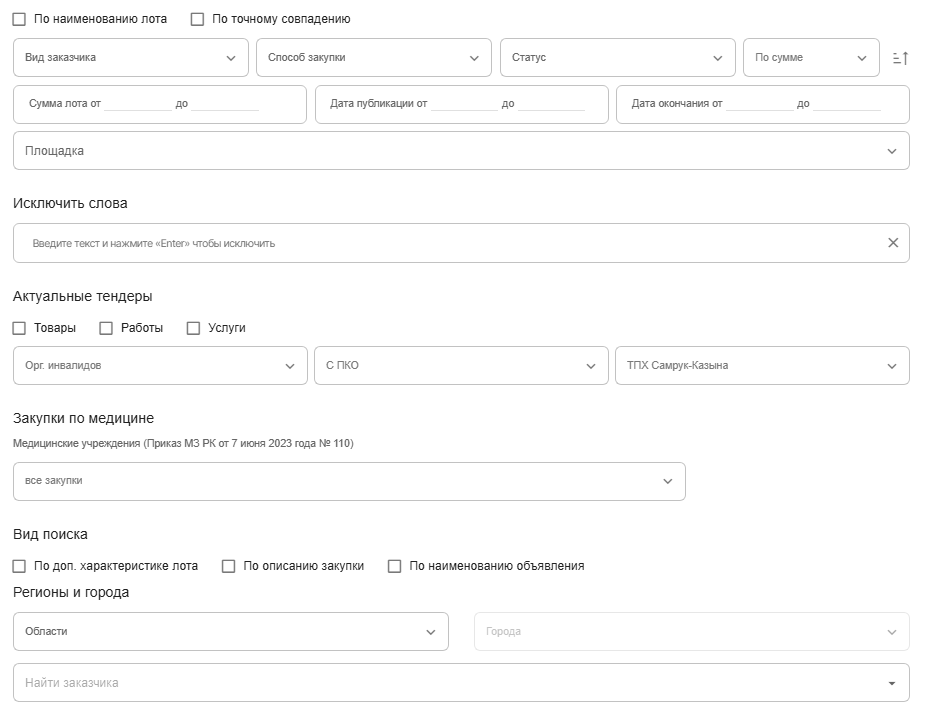
Фильтры поиска
Вид заказчика
Позволяет выбрать тип заказчика. При отсутствии заданного параметра поиск будет осуществляться по всем заказчикам.
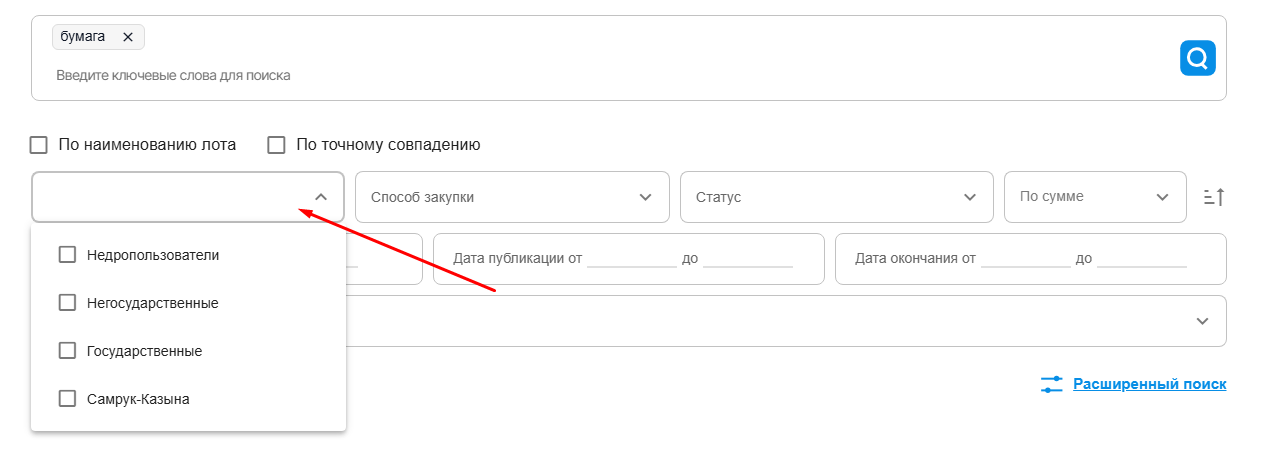
- Недропользователи — объявляют свои тендеры только на портале Реестр недропользователей NADLoC/Tizilim.
- Негосударственные — все тендеры, опубликованные на частных площадках.
- Государственные — все тендеры, объявленные на портале Государственные закупки Республики Казахстан.
- Самрук-Казына — результатом выйдут все лоты, объявленные на портале Самрук-Казына.
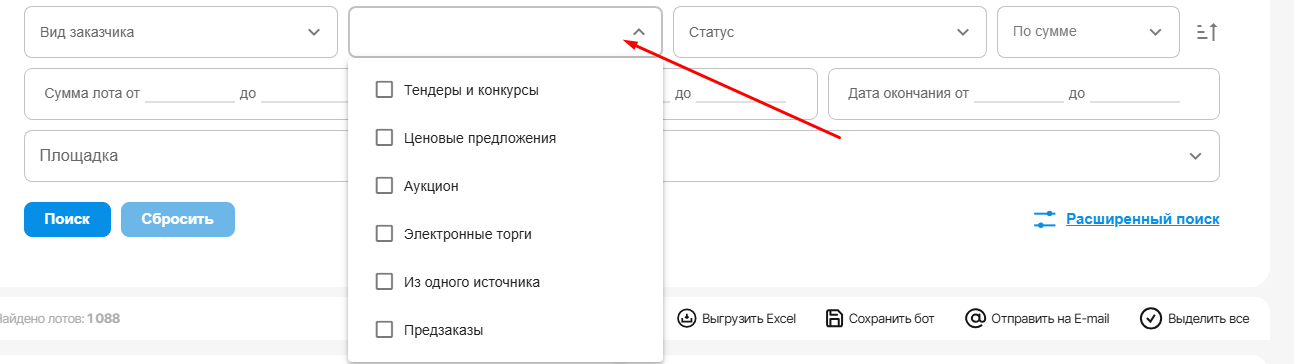
Способ закупки
Фильтр помогает искать закупки по типу процедуры. При отсутствии заданного параметра поиск будет осуществляться по всем способам закупок.
- Тендеры и конкурсы — все тендеры, которые объявлены на всех тендерных площадках и имеют данный вид закупа.
- Ценовые предложения — тендеры, в которых победителем будет тот, кто предложит наименьшую сумму. Объявляются на всех тендерных площадках.
- Аукцион — объявляются на Самрук-Казына и на Торговых биржах. Сроки этих тендеров очень малы.
- Электронные торги — объявляются на портале ERG и на Товарных биржах.
- Из одного источника — заказчик объявляет тендер и отправляет его только одному потенциальному поставщику.
- Предзаказы — собираются с электронного магазина Омаркет.
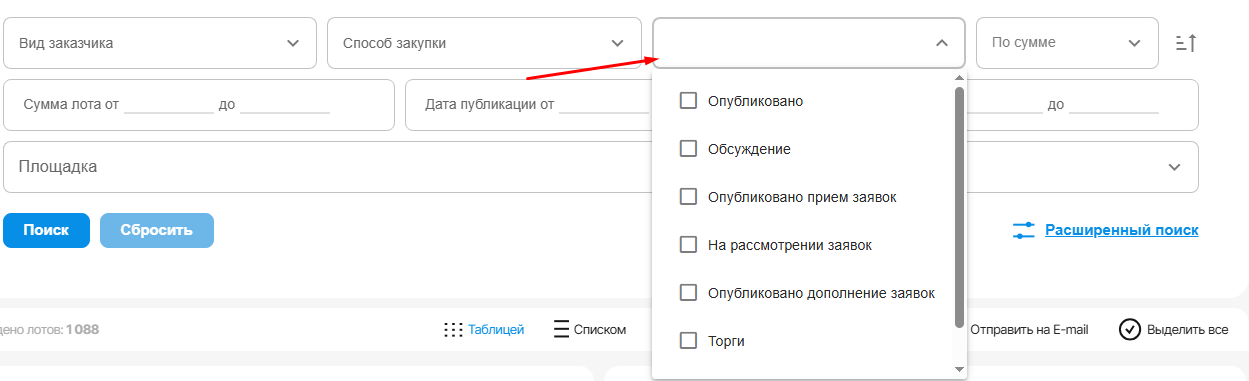
Статус закупки
Позволяет отображать:
- актуальные тендеры;
- завершённые закупки;
- итоги тендеров;
- опубликованные или отменённые закупки.
Фильтры по сумме и датам
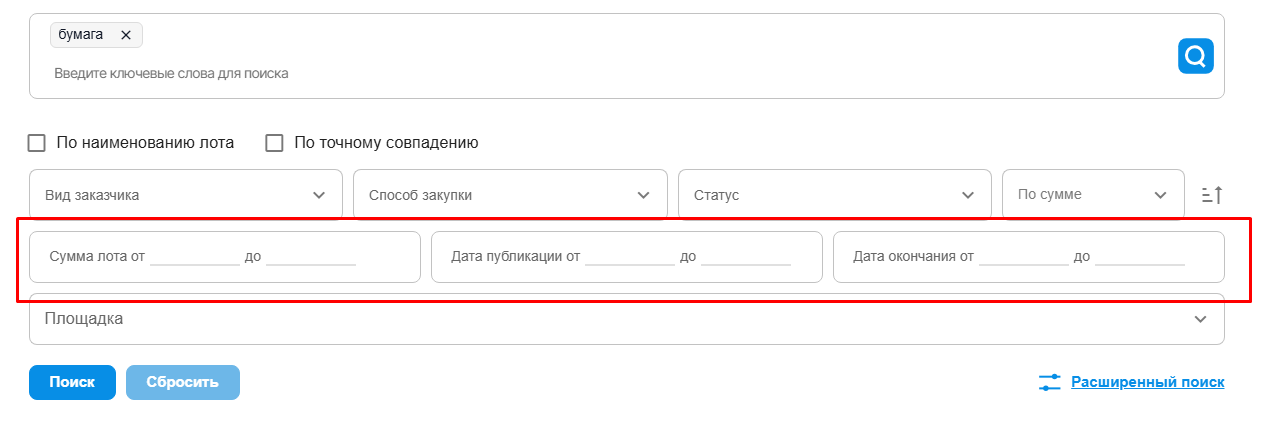
Сумма лота
Позволяет указать минимальную и максимальную сумму закупки. Помогает находить закупки под нужный бюджет или масштаб проекта.
Дата публикации
Можно указать период публикации закупки — от и до.
Дата окончания
Фильтр позволяет находить закупки по сроку окончания приёма заявок.
Обратите внимание: тендеры на частных порталах могут публиковаться без указания цены. Если указывается минимальная сумма закупки, тендеры без указания цены не попадут в выдачу.
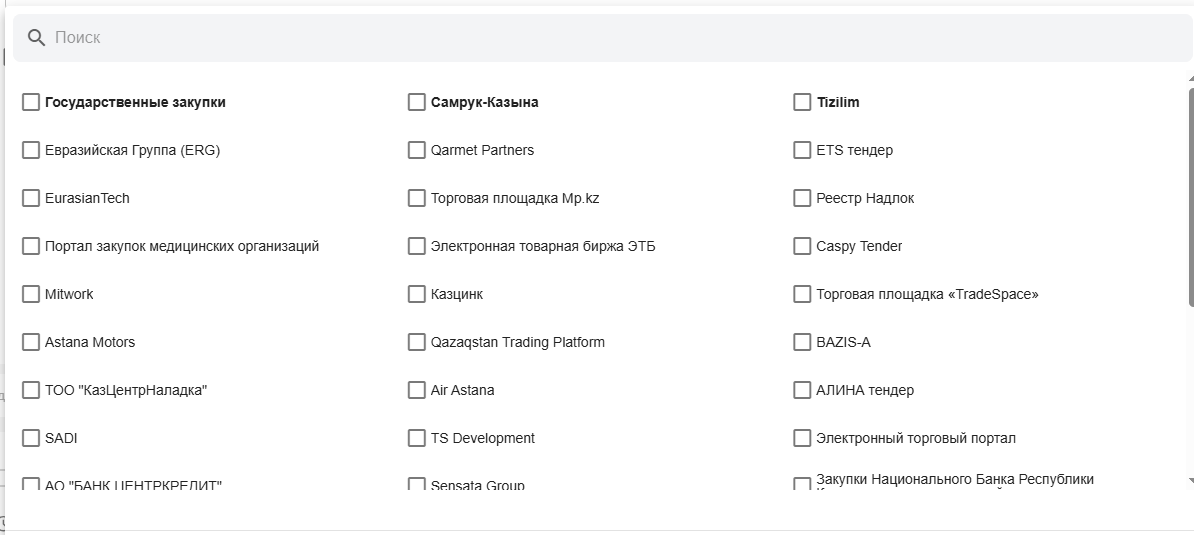
Помимо выбора заказчика, доступен поиск по конкретной площадке. Поиск можно сделать как по одной площадке, так и по нескольким одновременно.
Исключить слова
Если при вводе ключевого слова вам выходят тендеры, которые вас не интересуют, вы можете исключить их из поиска. Для этого нажмите на Расширенный поиск и в поле Исключить слова введите любое слово из наименования этих тендеров.
После добавления слова в исключения, в рассылке вам эта информация не придёт. Если вам эта информация никак не мешает, лучше не исключать слова: тендеры могут объявляться по-разному, и нужный тендер с этим словом может не прийти в рассылку.
Вид закупки
Можно отдельно отображать:
- товары;
- работы;
- услуги.

Есть тендеры, которые объявляются с особыми требованиями:
- Организации инвалидов
- С ПКО
- ТПХ Самрук-Казына
Тендеры с данными требованиями объявляются только на Госзакупе и Самрук-Казына.
- Орг. инвалидов — закупка будет производиться только среди организаций инвалидов:
- Все закупки — выйдет общий список тендеров, включающий орг. инвалидов.
- Искать только такие закупки — только тендеры с этим требованием.
- Исключить из поиска — все тендеры, кроме орг. инвалидов.
- С ПКО — поиск по фильтру аналогично пункту выше. Предварительный квалификационный отбор (ПКО) — процедура проверки соответствия поставщиков требованиям в закупках ФНБ Самрук-Казына.
- ТПХ Самрук-Казына — закупка производится только среди товаропроизводителей холдинга (поиск аналогично выше).

Закупки по медицине
Фильтр отображает медицинские закупки и закупки медицинских учреждений.

Вид поиска
- По дополнительной характеристике лота — поиск осуществляется по дополнительным характеристикам и параметрам закупки.
- По описанию закупки — система ищет ключевые слова внутри полного описания закупки.
- По наименованию объявления — поиск только по названию объявления без анализа описания.

Поиск по регионам
Поиск можно настроить по всему Казахстану либо отдельно по областям.

Можно выбрать одну область или город либо несколько в одном запросе. Также имеется возможность удалять выбранные пункты, сняв галочку рядом с наименованием.
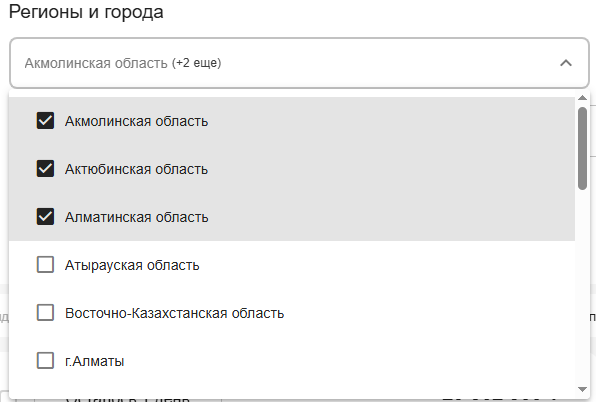
При добавлении бота с определённым регионом в рассылке придут только те тендеры, которые были объявлены в этом регионе.
Поиск по заказчику
Поиск можно настроить по одному или нескольким заказчикам.

Для этого в поле Поиск по заказчику необходимо ввести наименование заказчика — достаточно ввести первые 4 буквы, далее будет предложен список. Нажав на галочку, вы добавите заказчика в поиск. Также поиск можно сделать по БИН заказчика.
Если при добавлении бота вы укажете определённого заказчика, в рассылке будут приходить только тендеры, объявленные этим заказчиком.
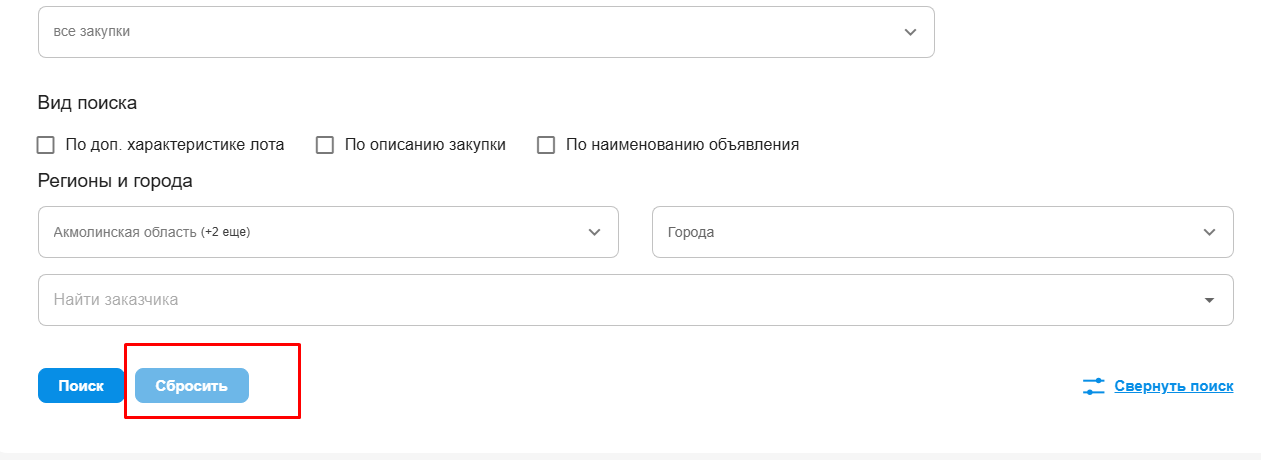
Если вы хотите настроить фильтр заново, используйте кнопку Сбросить.
Результаты поиска
Результаты поиска можно:

- Выгрузить в Excel — нажав на кнопку, автоматически начнётся скачивание файла.
- Отправить на E-mail — появится окно для ввода почты, далее нужно нажать кнопку Отправить.
- Сохранить бот — появится окошко для введения названия бота (оно может быть произвольным), далее необходимо нажать Сохранить.
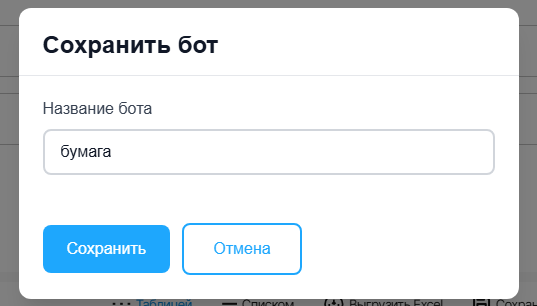
После сохранения бота весь список сохранённых ботов будет доступен в Личном кабинете, в разделе Мои боты.